

Cách xem mật khẩu Wi-Fi đã kết nối trên điện thoại Android đơn giản để chia sẻ mạng nhanh chóng
Hướng dẫn chi tiết cách xem lại mật khẩu Wi-Fi đã lưu trên Android qua cài đặt hệ thống hoặc mã QR giúp bạn chia sẻ kết nối nhanh chóng và cực kỳ tiện lợi.
Việc xem lại mật khẩu Wi-Fi đã kết nối trên điện thoại Android hiện nay rất đơn giản nhờ tính năng tích hợp sẵn trong hệ thống. Người dùng có thể thực hiện thao tác này ngay trong phần cài đặt mà không cần phải sử dụng các ứng dụng từ bên thứ ba hay can thiệp sâu vào hệ thống (root máy).
Các bước xem mật khẩu Wi-Fi đã lưu trên Android
Quy trình này được thực hiện trên điện thoại Samsung, các dòng máy chạy hệ điều hành Android khác có giao diện tương tự. Để xem mật khẩu, bạn thực hiện theo các bước sau:
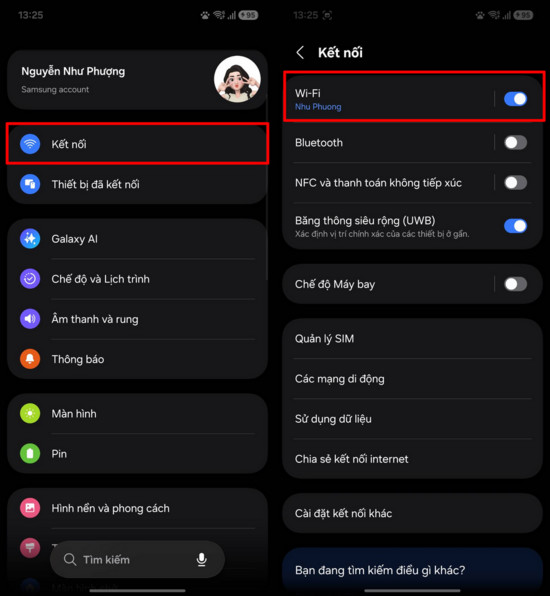
- Truy cập cài đặt mạng: Mở ứng dụng Cài đặt trên điện thoại, sau đó chọn mục Kết nối để vào danh sách thiết lập mạng.
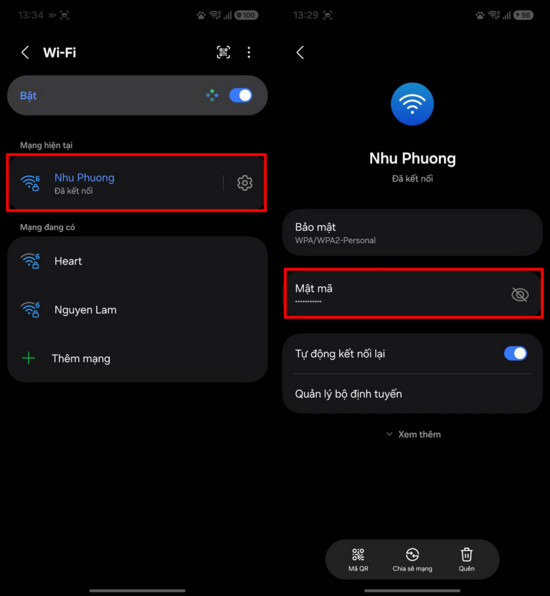
- Chọn mạng Wi-Fi: Tại giao diện Kết nối, nhấn vào mục Wi-Fi. Tại đây, hãy tìm và nhấn vào tên mạng Wi-Fi mà điện thoại đang kết nối hoặc đã lưu để xem thông tin chi tiết.
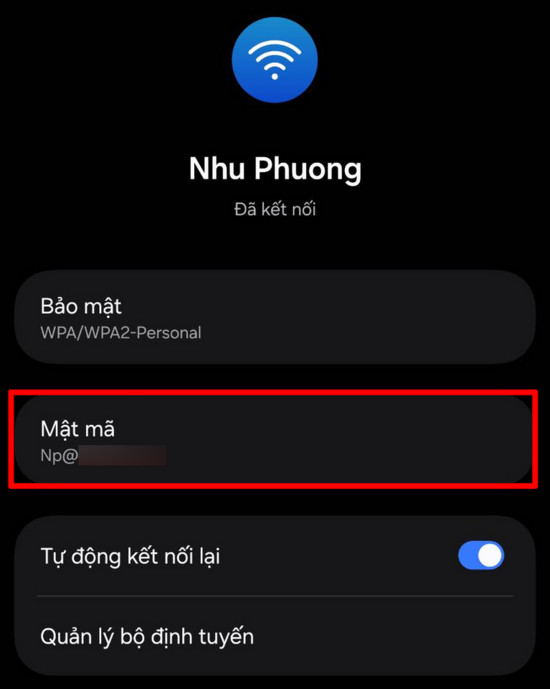
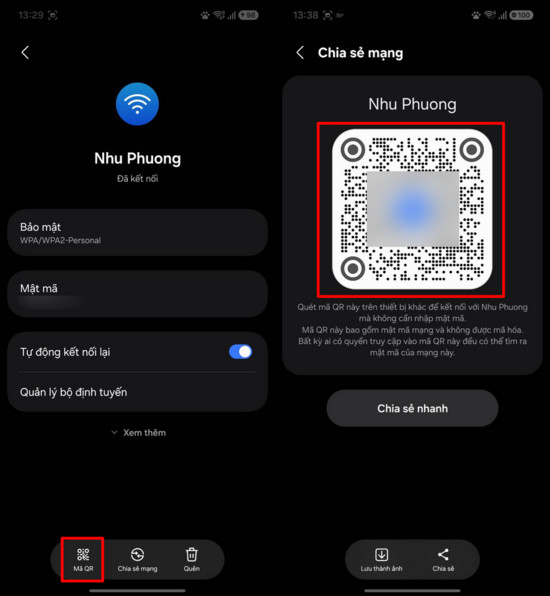
- Hiển thị mật khẩu: Trong phần thông tin mạng, bạn sẽ thấy dòng Mật mã hiện đang bị ẩn. Hãy nhấn vào biểu tượng hình con mắt bên cạnh để hệ thống hiển thị rõ các ký tự mật khẩu.
Chia sẻ Wi-Fi nhanh chóng qua mã QR
Bên cạnh việc xem trực tiếp mật khẩu, người dùng có thể sử dụng tính năng Mã QR ở phía dưới màn hình thông tin mạng. Khi nhấn vào đây, điện thoại sẽ tạo ra một mã QR chứa thông tin đăng nhập. Thiết bị khác chỉ cần quét mã này là có thể kết nối mạng ngay lập tức mà không cần nhập mật khẩu thủ công.
Tại sao điện thoại không hiển thị mật khẩu Wi-Fi?
Trong một số trường hợp, bạn có thể không tìm thấy tùy chọn xem mật khẩu do các nguyên nhân sau:
- Phiên bản hệ điều hành: Các dòng Android đời cũ có thể không hỗ trợ xem mật khẩu trực tiếp để đảm bảo tính bảo mật.
- Quyền truy cập: Nếu bạn chưa xác thực bằng vân tay, mã PIN hoặc mật khẩu màn hình, hệ thống sẽ ẩn tính năng này.
- Giao diện tùy biến: Tùy vào hãng sản xuất (như Xiaomi, Oppo, Samsung), vị trí các mục cài đặt có thể thay đổi đôi chút.
- Mạng chưa lưu: Bạn chỉ có thể xem mật khẩu của các mạng đã từng kết nối thành công trước đó.