Cách khôi phục video đã xóa trên iPhone nhanh chóng và hiệu quả
Người dùng iPhone có thể dễ dàng lấy lại các video quan trọng đã lỡ tay xóa thông qua tính năng Đã xóa gần đây trong ứng dụng Ảnh hoặc sử dụng công cụ lưu trữ iCloud.
Việc vô tình xóa mất những video quan trọng trên iPhone là sự cố thường gặp trong quá trình sử dụng. Tuy nhiên, hệ điều hành iOS cung cấp các công cụ tích hợp giúp người dùng khôi phục dữ liệu một cách đơn giản mà không cần đến phần mềm bên thứ ba.
1. Khôi phục trực tiếp trong ứng dụng Ảnh
Đây là phương pháp nhanh nhất để lấy lại video trong vòng 30 ngày kể từ thời điểm xóa. Sau thời gian này, video sẽ bị xóa vĩnh viễn khỏi bộ nhớ máy.
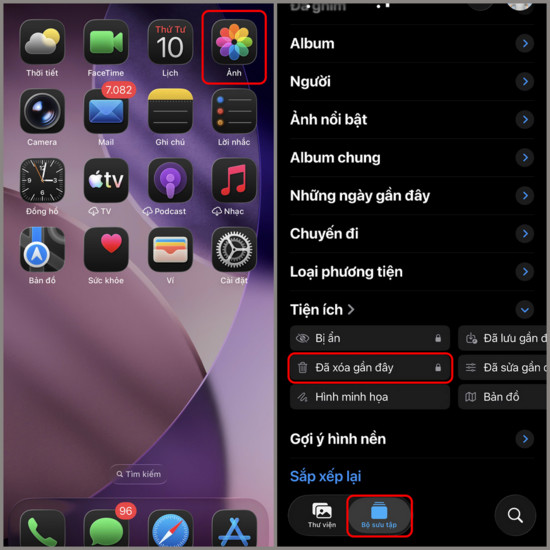
- Bước 1: Mở ứng dụng Ảnh, chọn tab Album (Bộ sưu tập). Kéo xuống phía dưới cùng và chọn mục Đã xóa gần đây.
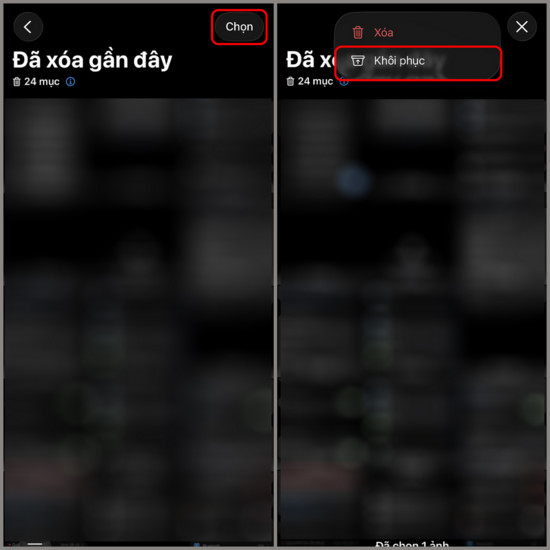
- Bước 2: Nhấn vào nút Chọn ở góc màn hình, sau đó tích chọn những video mà bạn muốn khôi phục. Tiếp theo, nhấn vào biểu tượng dấu ba chấm và chọn Khôi phục.
2. Khôi phục video thông qua iCloud
Trong trường hợp bạn đã bật tính năng sao lưu dữ liệu đám mây, iCloud là phương án dự phòng hiệu quả để tìm lại các tập tin đã mất.
- Bước 1: Sử dụng trình duyệt web truy cập vào địa chỉ iCloud.com. Tại đây, tiến hành đăng nhập bằng tài khoản Apple ID và mật khẩu của bạn.

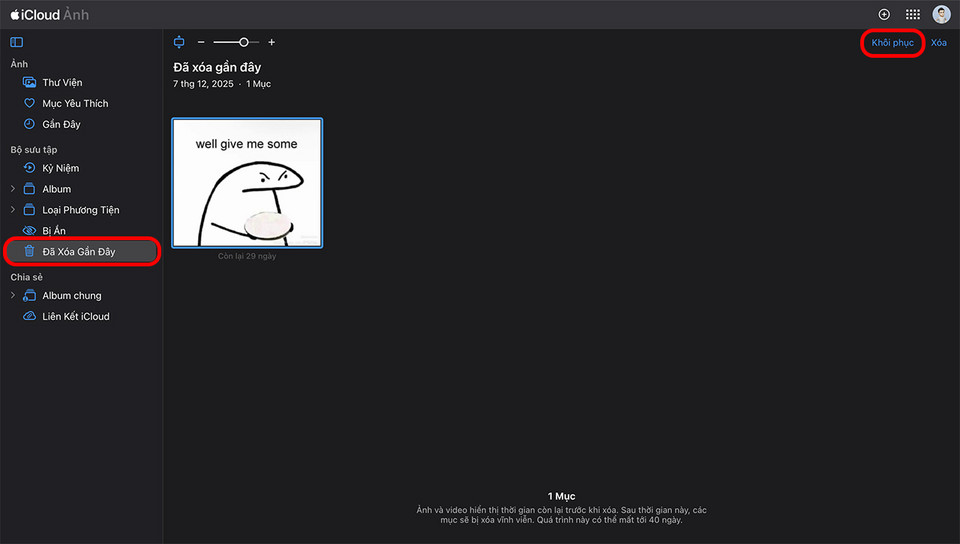
- Bước 2: Từ giao diện chính của iCloud, tìm và chọn biểu tượng ứng dụng Ảnh.
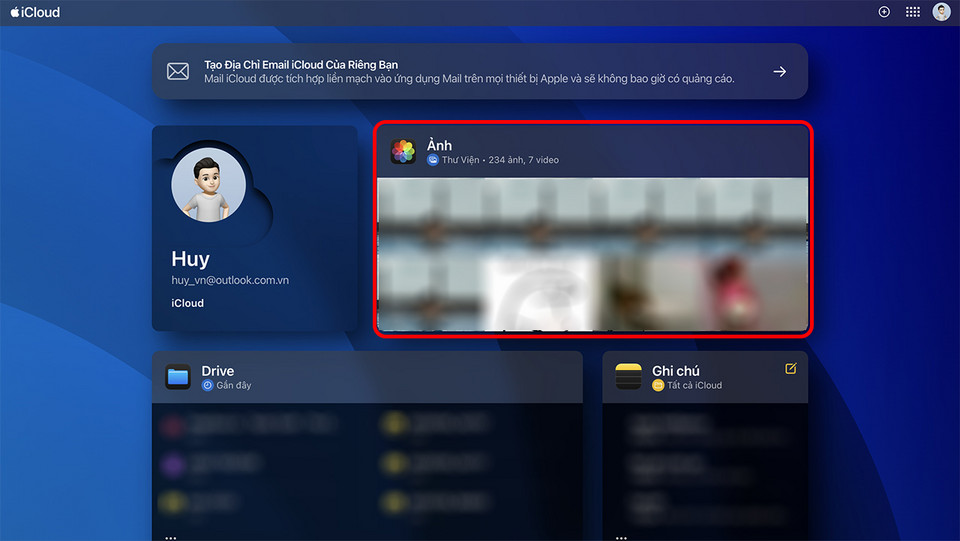
- Bước 3: Click vào mục Đã xóa gần đây ở thanh công cụ. Chọn video cần thiết và nhấn Khôi phục để hoàn tất quá trình đưa video trở lại thư viện ảnh.