

MBR sang GPT: Mở khóa nâng cấp Windows 11 không mất dữ liệu
Hướng dẫn chi tiết cách sử dụng công cụ MBR2GPT tích hợp sẵn để chuyển đổi ổ cứng từ chuẩn MBR cũ sang GPT, đáp ứng yêu cầu UEFI và Secure Boot cho Windows 11.
Để nâng cấp lên Windows 11, máy tính của bạn cần sử dụng firmware UEFI và định dạng ổ cứng GPT. Tuy nhiên, nhiều hệ thống cũ vẫn đang dùng BIOS và MBR, gây ra rào cản khi cài đặt. May mắn là Microsoft cung cấp công cụ MBR2GPT cho phép chuyển đổi an toàn mà không cần cài đặt lại hệ điều hành hay làm mất dữ liệu. Bài viết này sẽ hướng dẫn chi tiết quy trình thực hiện.
MBR và GPT: Tại sao cần thay đổi nền tảng lưu trữ cũ?
Trước khi đi vào các bước kỹ thuật, việc hiểu rõ sự khác biệt giữa hai chuẩn phân vùng là rất quan trọng. BIOS (Basic Input/Output System) và MBR (Master Boot Record) là công nghệ đã tồn tại hàng thập kỷ. Mặc dù hoạt động ổn định, chúng có những hạn chế lớn trong bối cảnh phần cứng hiện đại, đáng kể nhất là giới hạn dung lượng phân vùng dưới 2TB.
Ngược lại, UEFI (Unified Extensible Firmware Interface) là một chuẩn firmware mới, kết hợp với GPT (GUID Partition Table) để khắc phục các nhược điểm của thế hệ trước. UEFI mang lại thời gian khởi động nhanh hơn, giao diện thân thiện hơn và quan trọng nhất là mở khóa các tính năng bảo mật tiên tiến như "Secure Boot". Tính năng này giúp bảo vệ quá trình khởi động khỏi các phần mềm độc hại và là yêu cầu bắt buộc để cài đặt Windows 11.
Hướng dẫn chuyển đổi từ MBR sang GPT bằng MBR2GPT
Quy trình chuyển đổi sử dụng công cụ dòng lệnh MBR2GPT của Microsoft. Mặc dù công cụ được thiết kế để không làm mất dữ liệu, bạn vẫn nên sao lưu toàn bộ hệ thống trước khi bắt đầu để phòng ngừa rủi ro.
Bước 1: Kiểm tra kiểu phân vùng hiện tại
Đầu tiên, bạn cần xác định chắc chắn ổ cứng hệ thống đang sử dụng chuẩn MBR.
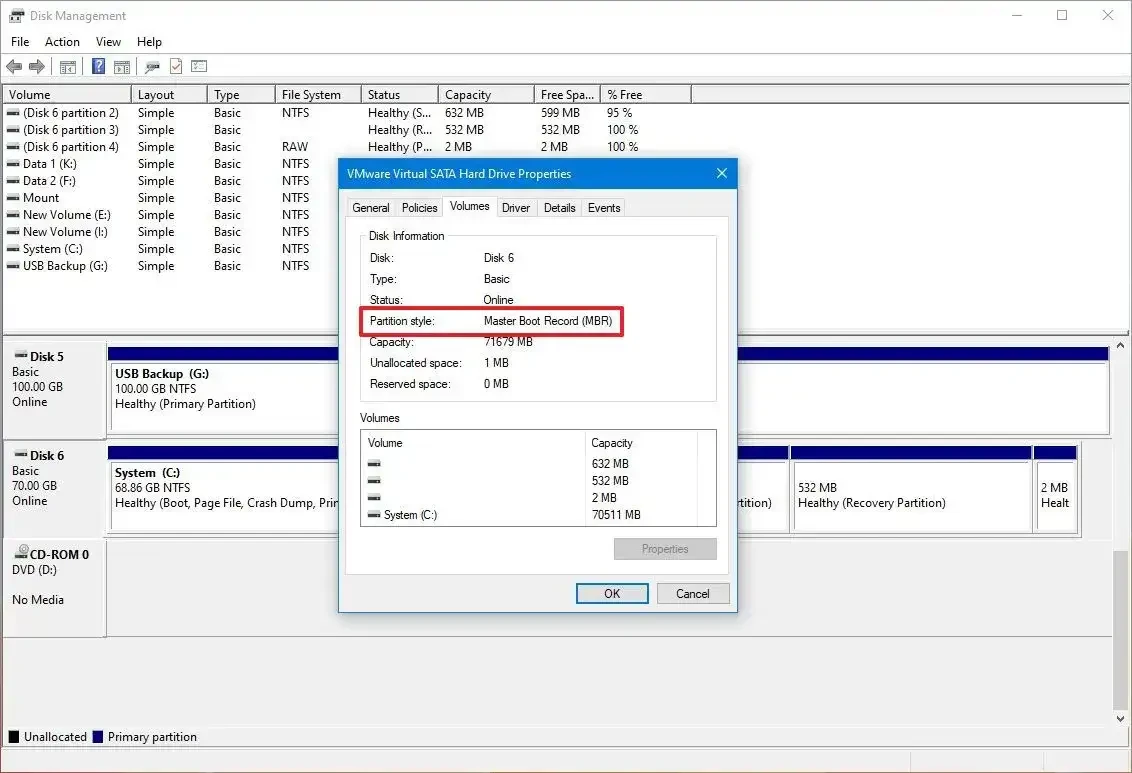
- Mở menu Start, tìm kiếm "Disk Management" và mở ứng dụng.
- Nhấp chuột phải vào ổ đĩa cài đặt Windows (thường là Disk 0) và chọn Properties.

- Chuyển qua tab Volumes.
- Tại mục "Partition style", nếu thông tin hiển thị là "Master Boot Record (MBR)", bạn cần thực hiện chuyển đổi. Nếu là "GUID Partition Table (GPT)", ổ cứng của bạn đã tương thích.
Bước 2: Thực hiện chuyển đổi trong môi trường khôi phục
Để đảm bảo an toàn và giảm thiểu lỗi, việc chuyển đổi nên được thực hiện trong Môi trường Khôi phục Windows (Windows Recovery Environment - WinRE).
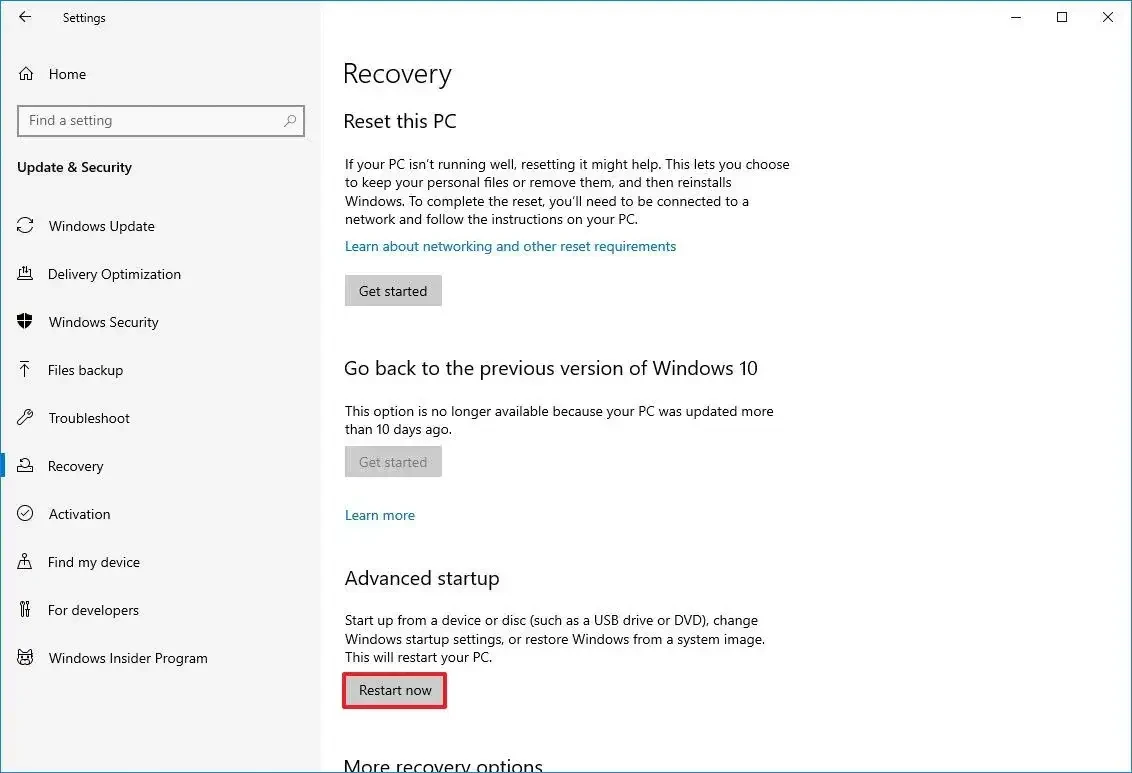
- Mở Settings > Update & Security > Recovery.
- Trong phần "Advanced startup", chọn Restart now
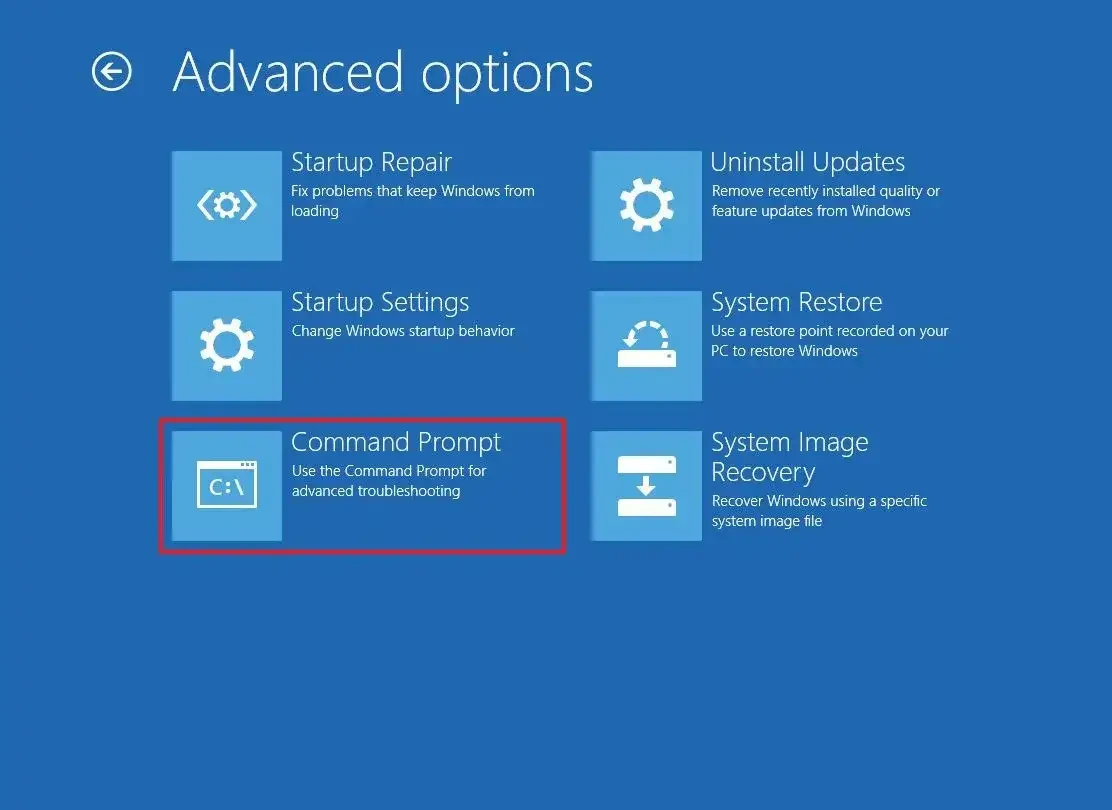
- Sau khi máy tính khởi động lại, chọn Troubleshoot > Advanced options > Command Prompt
- Bạn có thể cần chọn tài khoản quản trị viên và nhập mật khẩu
- Trong cửa sổ Command Prompt, nhập lệnh sau để xác thực ổ đĩa và nhấn Enter:
mbr2gpt /validate - Nếu quá trình xác thực thành công, nhập lệnh sau để bắt đầu chuyển đổi và nhấn Enter:
mbr2gpt /convert

Sau khi quá trình hoàn tất, hãy đóng Command Prompt và chọn "Turn off your PC".