

Lỗi chuyển MBR sang GPT: Hướng dẫn sửa lỗi cho Windows 11
Việc chuyển đổi ổ cứng từ MBR sang GPT là yêu cầu bắt buộc để nâng cấp Windows 11 nhưng thường gặp lỗi. Bài viết này phân tích các sự cố phổ biến và cách xử lý.
Tại sao cần chuyển đổi từ MBR sang GPT?
Khi lên kế hoạch nâng cấp lên Windows 11, một trong những yêu cầu kỹ thuật quan trọng là hệ thống phải sử dụng Giao diện Phần mềm Mở rộng Thống nhất (UEFI) thay vì Hệ thống Đầu vào/Đầu ra Cơ bản (BIOS) truyền thống. Điều này kéo theo yêu cầu ổ cứng hệ điều hành phải ở định dạng Bảng Phân vùng GUID (GPT), thay vì Bản Ghi Khởi động Chính (MBR) cũ hơn.
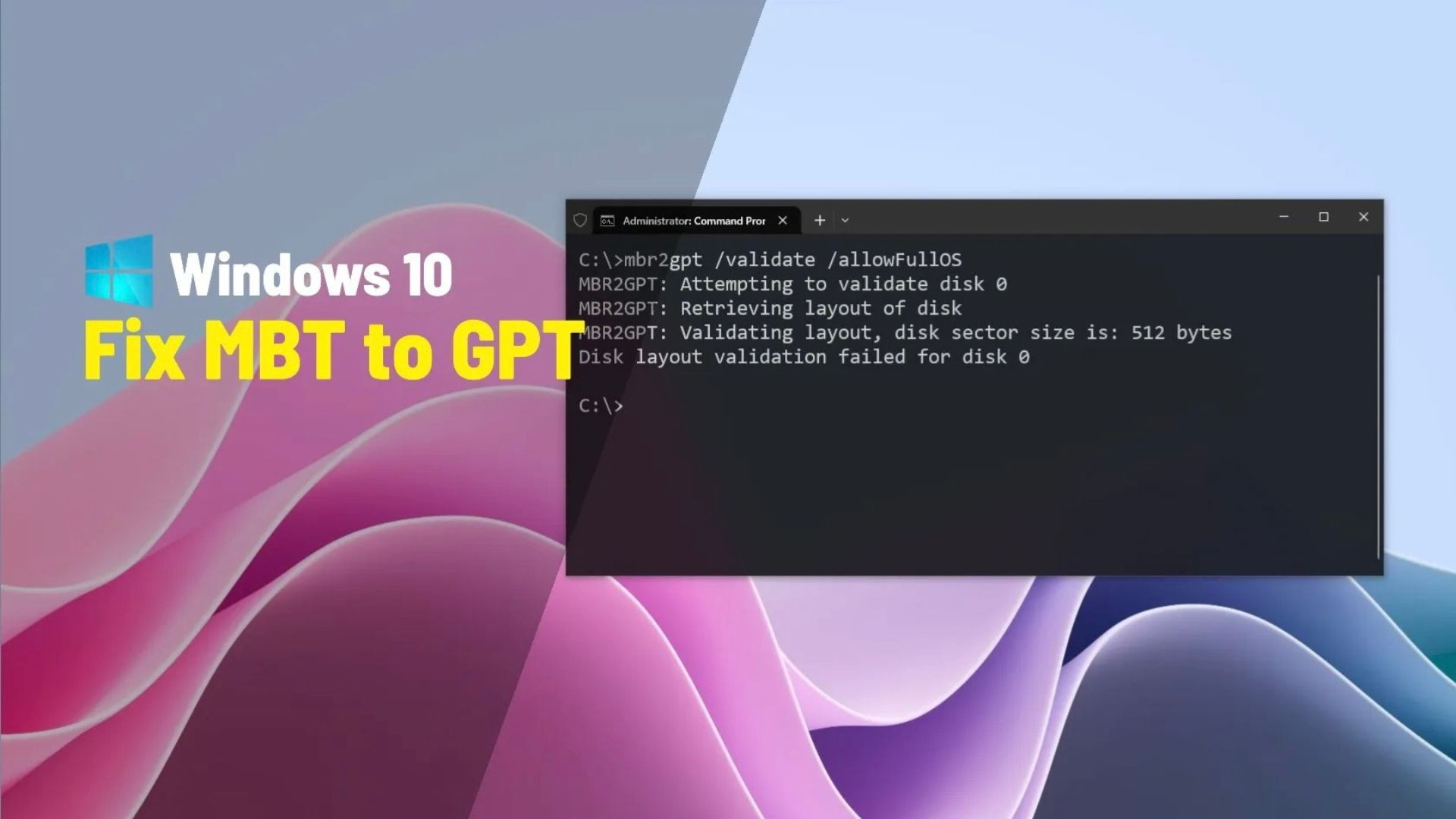
Trên các máy tính hiện đại, đây không phải là vấn đề. Tuy nhiên, với các hệ thống cũ hơn đang chạy Windows 10, khả năng cao chúng vẫn đang sử dụng BIOS và ổ cứng định dạng MBR. Mặc dù Windows cung cấp công cụ để chuyển đổi, quá trình này có thể phát sinh lỗi. Bài viết sẽ đi sâu vào hai sự cố phổ biến nhất và cách khắc phục chúng.
Sự cố 1: Lỗi xác thực bố cục đĩa (Disk layout validation failed)
Khi bạn chạy lệnh mbr2gpt /validate và nhận được thông báo lỗi “Disk layout validation failed for disk”, nguyên nhân thường xuất phát từ một trong ba vấn đề chính: bố cục phân vùng không được hỗ trợ, ổ đĩa được mã hóa bằng BitLocker, hoặc bảng phân vùng bị hỏng.
Bố cục ổ cứng không đạt yêu cầu
Công cụ chuyển đổi MBR2GPT có những yêu cầu nghiêm ngặt về bố cục ổ đĩa. Cụ thể, ổ cứng MBR không được có quá ba phân vùng chính (primary partitions). Mặc dù MBR hỗ trợ tối đa bốn phân vùng chính, Windows cần một vị trí trống để tạo phân vùng hệ thống EFI mới trong quá trình chuyển đổi sang GPT.
Một số trường hợp thực tế cho thấy sự tồn tại của các phân vùng ẩn, nhỏ (ví dụ phân vùng “2 MB RAW”), gây ra lỗi. Để giải quyết vấn đề này, bạn cần loại bỏ các phân vùng không cần thiết.
- Mở menu Start, tìm kiếm Disk Management và mở ứng dụng.
- Xác định các phân vùng không cần thiết hoặc thừa. Nhấp chuột phải vào phân vùng đó và chọn Delete Volume.
- Xác nhận hành động bằng cách nhấp vào Yes.
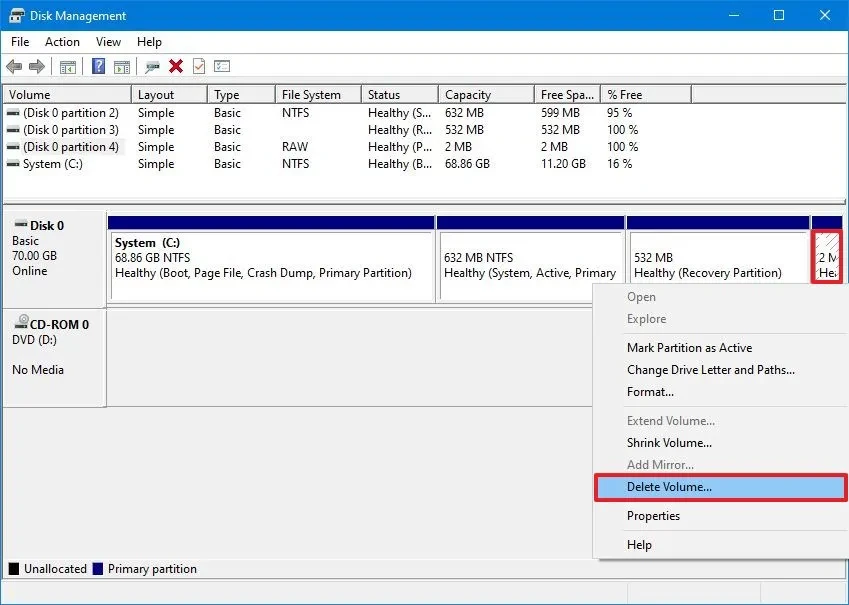
Sau khi hoàn tất, hãy khởi động lại máy tính để đảm bảo hệ thống hoạt động ổn định trước khi thực hiện lại quá trình chuyển đổi.
Tạm thời vô hiệu hóa mã hóa BitLocker
Nếu ổ đĩa hệ điều hành của bạn đang được bảo vệ bởi BitLocker, công cụ MBR2GPT sẽ không thể truy cập và sửa đổi cấu trúc phân vùng. Bạn cần tạm thời tắt tính năng này.
- Mở menu Start, tìm kiếm Control Panel và mở ứng dụng.
- Điều hướng đến System and Security > BitLocker Drive Encryption.
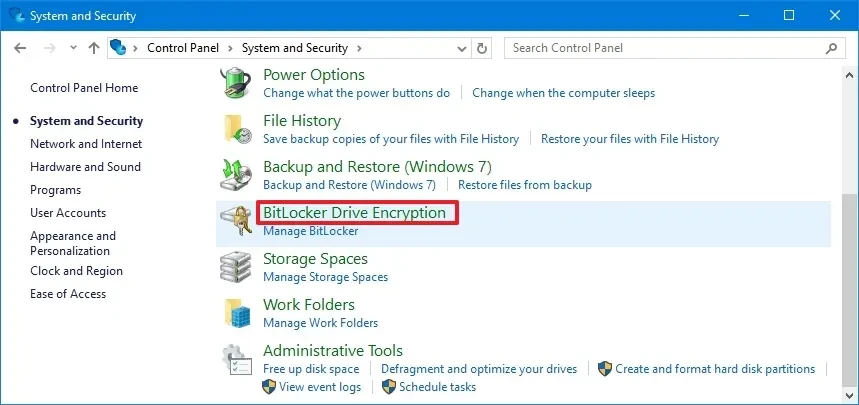
- Trong phần ổ đĩa hệ điều hành, nhấp vào tùy chọn Turn off BitLocker
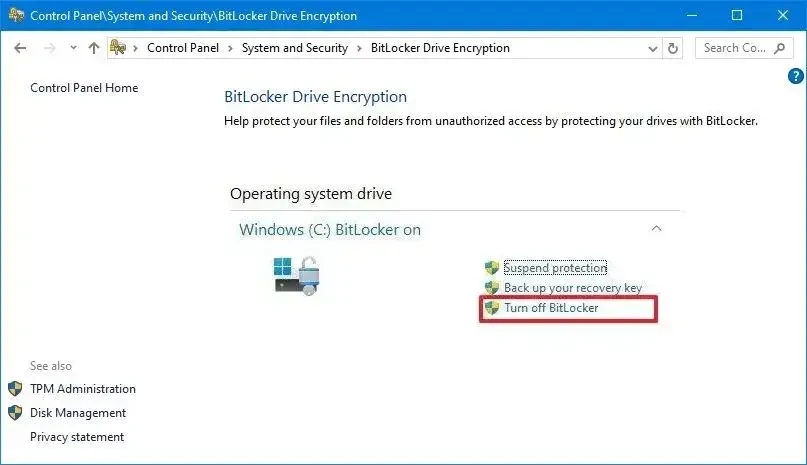
- Xác nhận lại lựa chọn của bạn.
Sau khi BitLocker được vô hiệu hóa hoàn toàn, bạn có thể tiến hành chuyển đổi MBR sang GPT.
Bảng phân vùng bị hỏng
Trong trường hợp bảng phân vùng bị hỏng, việc sửa chữa có thể phức tạp. Mặc dù công cụ BootRec có thể khắc phục các sự cố liên quan đến MBR, nó không trực tiếp sửa chữa một bảng phân vùng bị lỗi nặng. Giải pháp an toàn và hiệu quả nhất trong tình huống này là sao lưu toàn bộ dữ liệu quan trọng sang một ổ đĩa khác và tiến hành cài đặt mới (clean installation) Windows 11.
Sự cố 2: Lỗi cập nhật ReAgent.xml (Failed to update ReAgent.xml)
Một lỗi phổ biến khác là thông báo “MBR2GPT: Failed to update ReAgent.xml, please try to manually disable and enable WinRE”
Điều đáng chú ý là khi gặp lỗi này, quá trình chuyển đổi từ MBR sang GPT thực tế đã thành công. Vấn đề nằm ở việc công cụ không thể cập nhật tệp cấu hình cho Môi trường Khôi phục Windows (WinRE).
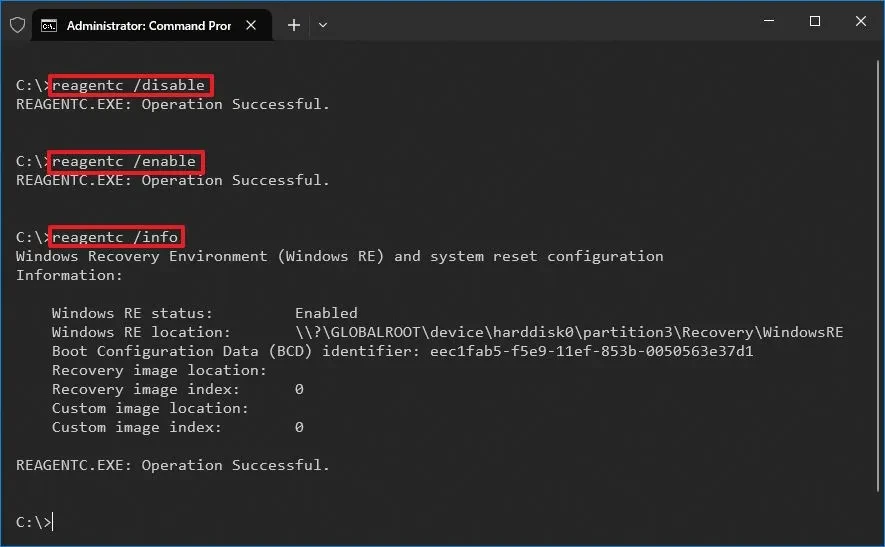
Nguyên nhân có thể do WinRE đã bị tắt trước đó, hoặc phân vùng khôi phục bị thay đổi/thiếu. Bạn không cần chạy lại MBR2GPT. Thay vào đó, hãy hoàn tất việc chuyển đổi từ BIOS sang UEFI trong cài đặt hệ thống, sau đó thực hiện các lệnh sau để sửa lỗi WinRE:
- Mở Start, tìm kiếm Command Prompt, nhấp chuột phải và chọn Run as administrator.
- Nhập lệnh sau để vô hiệu hóa môi trường khôi phục hiện tại và nhấn Enter:
reagentc /disable - Nhập lệnh sau để kích hoạt lại môi trường khôi phục và nhấn Enter:
reagentc /enable - Cuối cùng, Trang chủ Dubai Palace | Game onine năm 2025 trạng thái bằng lệnh sau và nhấn Enter:
reagentc /info
Sau khi hoàn thành các bước này, Môi trường Khôi phục Windows sẽ hoạt động bình thường trên hệ thống đã được chuyển đổi sang GPT và UEFI.
Kết luận
Việc khắc phục thành công các lỗi trong quá trình chuyển đổi từ MBR sang GPT là một bước kỹ thuật quan trọng, mở đường cho việc nâng cấp lên Windows 11 và tận dụng các lợi thế của chế độ UEFI như khởi động nhanh hơn và bảo mật tốt hơn. Bằng cách hiểu rõ nguyên nhân và áp dụng đúng các giải pháp, người dùng có thể tự mình vượt qua các rào cản kỹ thuật này một cách hiệu quả.