

Cài đặt ChromeOS Flex: Hồi sinh máy tính cũ không lên được Windows 11
Khi Windows 10 sắp kết thúc hỗ trợ, ChromeOS Flex của Google nổi lên như một giải pháp miễn phí, giúp hồi sinh các máy tính cũ không đủ cấu hình nâng cấp.
Đối với những người dùng sở hữu máy tính Windows 10 không đủ điều kiện nâng cấp lên Windows 11, việc hệ điều hành này sắp kết thúc hỗ trợ vào ngày 14 tháng 10 năm 2025 có thể là một vấn đề đáng lo ngại. Tuy nhiên, ChromeOS Flex, một hệ điều hành do Google phát triển, mang đến một giải pháp thay thế hiệu quả và hoàn toàn miễn phí, giúp kéo dài vòng đời cho các thiết bị cũ.
ChromeOS Flex là gì và tại sao nên lựa chọn?
ChromeOS Flex là một hệ điều hành nhẹ, tập trung vào điện toán đám mây, được thiết kế để cài đặt trên nhiều loại phần cứng khác nhau, bao gồm máy tính Windows, Mac và Linux. Không giống như ChromeOS truyền thống chỉ có trên Chromebook, sự linh hoạt của ChromeOS Flex cho phép người dùng tái sử dụng các thiết bị hiện có với một hệ điều hành hiện đại.
Những lợi ích chính khi chuyển đổi
Việc chuyển đổi từ Windows 10 sang ChromeOS Flex mang lại nhiều ưu điểm đáng kể, đặc biệt với các phần cứng đã lỗi thời:
- Kéo dài vòng đời thiết bị: Thay vì phải loại bỏ phần cứng cũ, ChromeOS Flex giúp bạn tiếp tục sử dụng máy tính một cách hiệu quả, góp phần giảm thiểu rác thải điện tử.
- Tăng cường bảo mật: Hệ điều hành được Google cập nhật thường xuyên với các tính năng bảo mật tích hợp, đảm bảo một môi trường làm việc an toàn.
- Tối ưu hóa hiệu suất: Với thiết kế gọn nhẹ, ChromeOS Flex có thể cải thiện đáng kể hiệu suất của các máy tính cũ, giúp chúng khởi động nhanh hơn và hoạt động mượt mà hơn.
Yêu cầu phần cứng tối thiểu
Mặc dù Google chỉ chính thức hỗ trợ một danh sách thiết bị cụ thể, ChromeOS Flex vẫn có thể được cài đặt trên hầu hết các phần cứng đáp ứng các yêu cầu tối thiểu sau:
- Bộ xử lý: Intel hoặc AMD kiến trúc x86-64-bit.
- Bộ nhớ (RAM): Tối thiểu 4GB.
- Bộ lưu trữ: Tối thiểu 16GB dung lượng trống.
Lưu ý: Google cho biết các bộ xử lý và card đồ họa sản xuất trước năm 2010 có thể mang lại trải nghiệm không tối ưu.
Hướng dẫn cài đặt ChromeOS Flex chi tiết
Quá trình cài đặt gồm hai giai đoạn chính: tạo một USB cài đặt có khả năng khởi động và sau đó tiến hành thiết lập hệ điều hành trên máy tính.
Bước 1: Tạo USB cài đặt ChromeOS Flex
Để bắt đầu, bạn cần một ổ đĩa flash USB có dung lượng tối thiểu 8GB và thực hiện theo các bước sau trên trình duyệt Chrome:
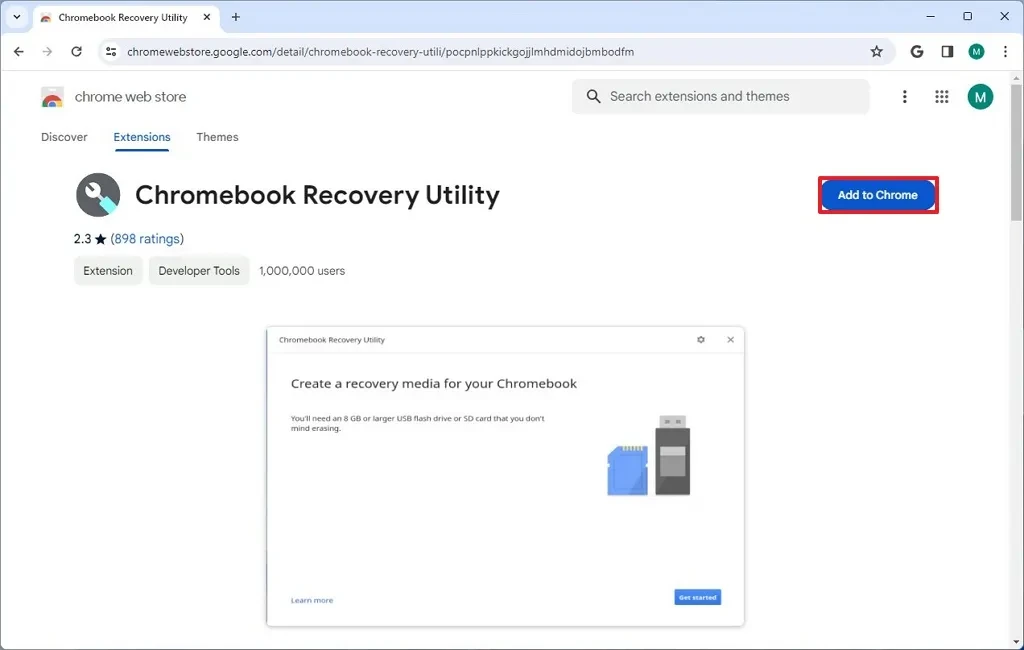
- Truy cập trang của tiện ích và nhấn nút Thêm vào Chrome.
- Xác nhận bằng cách nhấp vào Thêm tiện ích.
- Mở tiện ích vừa cài đặt từ biểu tượng Extension trên thanh công cụ của trình duyệt.
- Nhấp vào nút Bắt đầu (Get started).
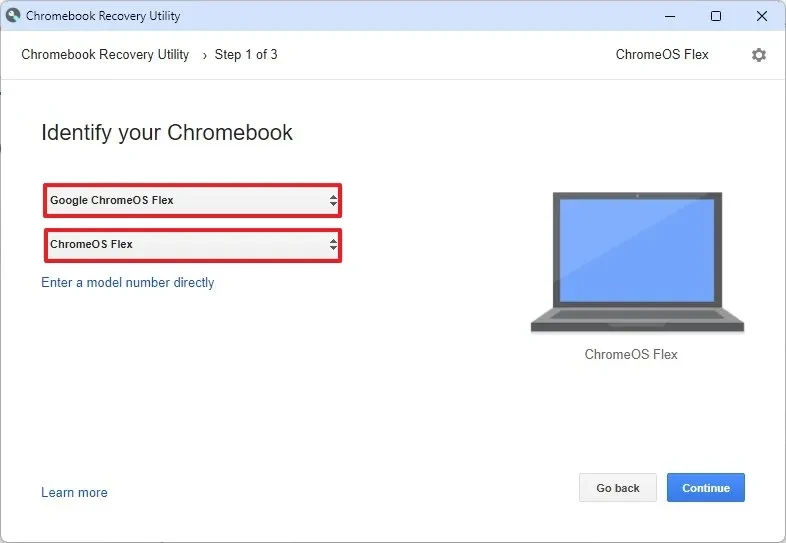
- Trên trang "Xác định Chromebook của bạn", chọn tùy chọn Chọn một kiểu máy trong danh sách.
- Trong mục "Chọn nhà sản xuất", chọn Google ChromeOS Flex.
- Trong mục "Chọn một sản phẩm", tiếp tục chọn ChromeOS Flex rồi nhấn Tiếp tục.
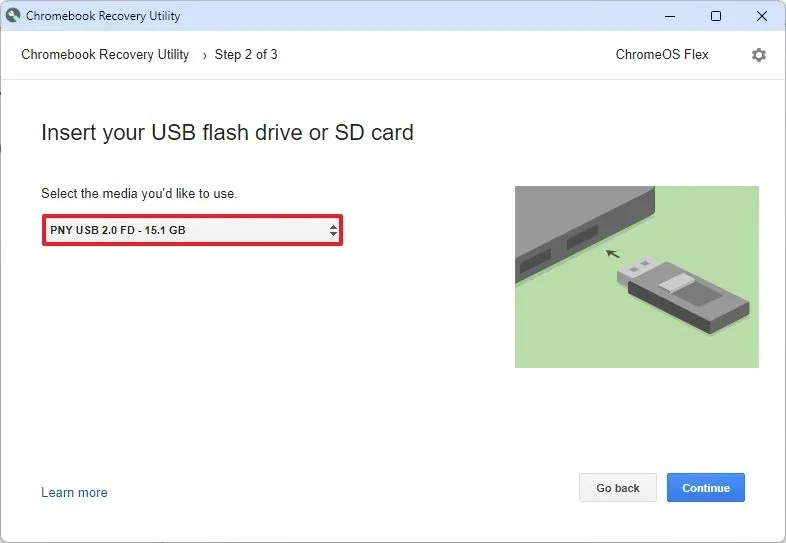
- Chọn ổ đĩa flash USB bạn đã cắm vào máy tính và nhấn Tiếp tục.
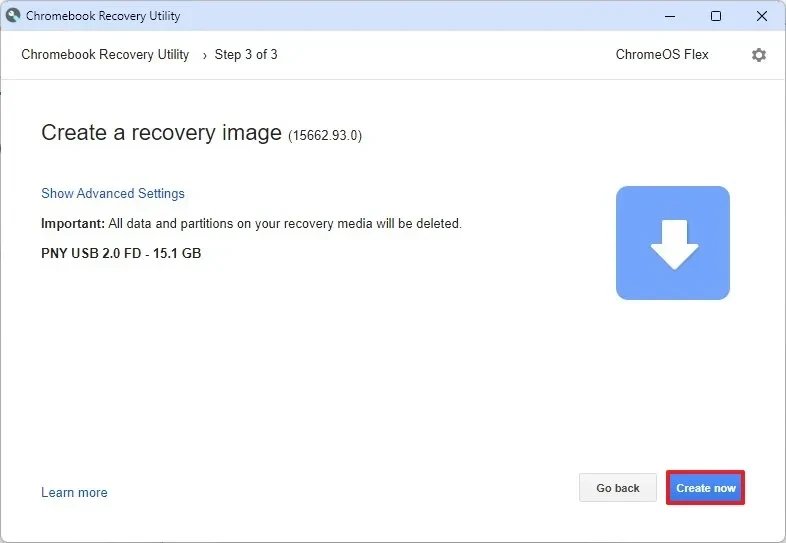
- Nhấp vào nút Tạo ngay (Create now) để bắt đầu quá trình.
- Sau khi quá trình hoàn tất, nhấp vào Hoàn tất (Done). Giờ bạn đã có một USB sẵn sàng để cài đặt.
Bước 2: Tiến hành cài đặt hệ điều hành
Cắm USB vừa tạo vào máy tính cần cài đặt và làm theo các bước sau:
- Khởi động máy tính từ USB. Bạn có thể cần vào cài đặt BIOS/UEFI để thay đổi thứ tự khởi động. Thao tác này thường yêu cầu nhấn các phím chức năng như F1, F2, F10, F12, ESC hoặc Delete ngay khi máy tính khởi động.
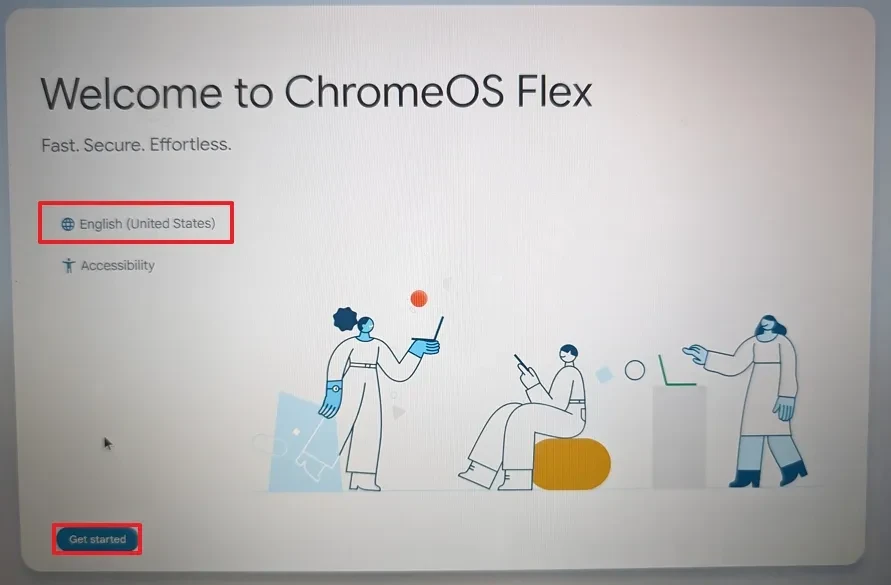
- Khi trình cài đặt khởi chạy, chọn ngôn ngữ và nhấp vào Bắt đầu (Get Started).
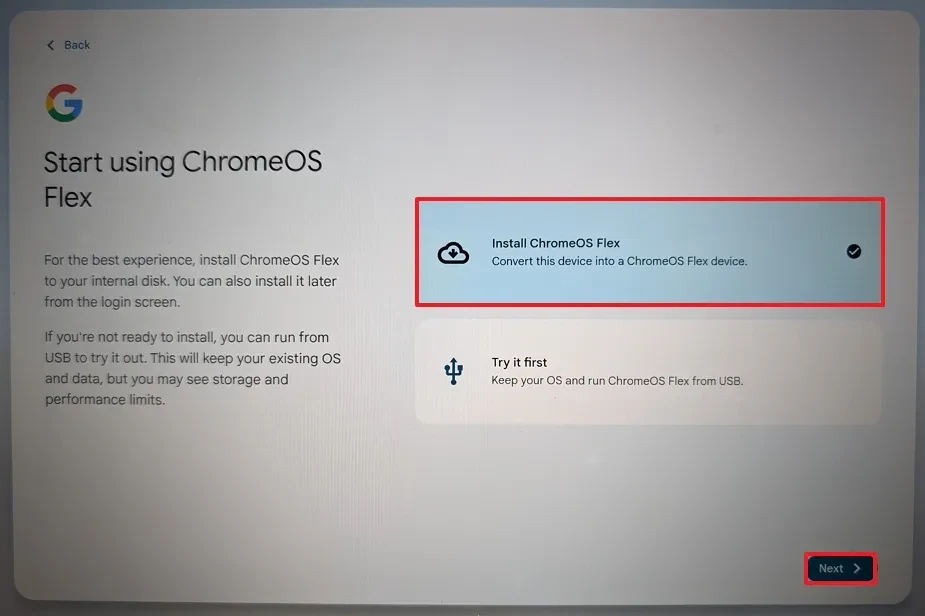
- Chọn tùy chọn Install ChromeOS Flex (Cài đặt ChromeOS Flex) và nhấn Tiếp theo. Tùy chọn "Try it first" cho phép bạn trải nghiệm hệ điều hành trực tiếp từ USB mà không cần cài đặt.
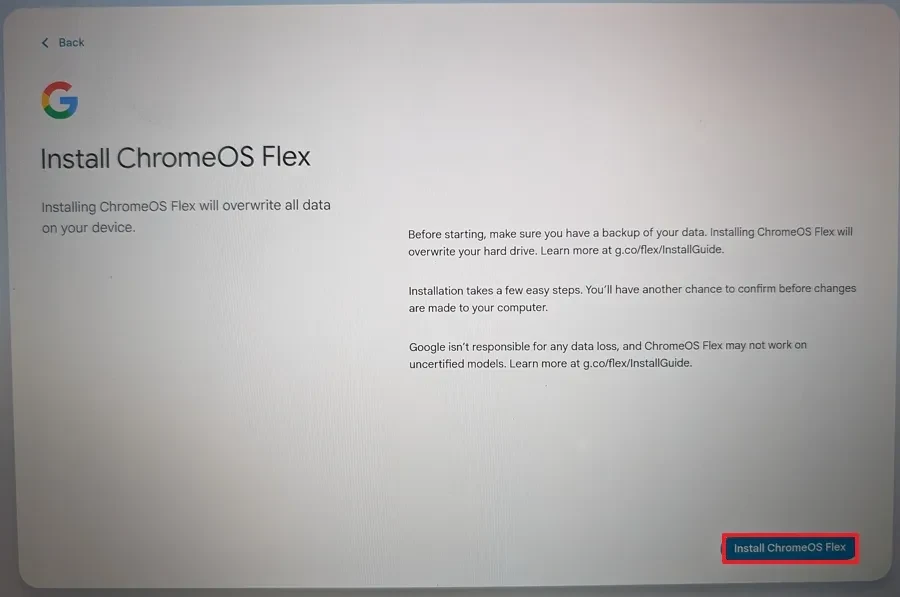
- Đọc cảnh báo rằng quá trình này sẽ xóa toàn bộ dữ liệu trên ổ cứng và nhấp vào Install ChromeOS Flex.
- Xác nhận một lần nữa bằng cách nhấp vào Install.
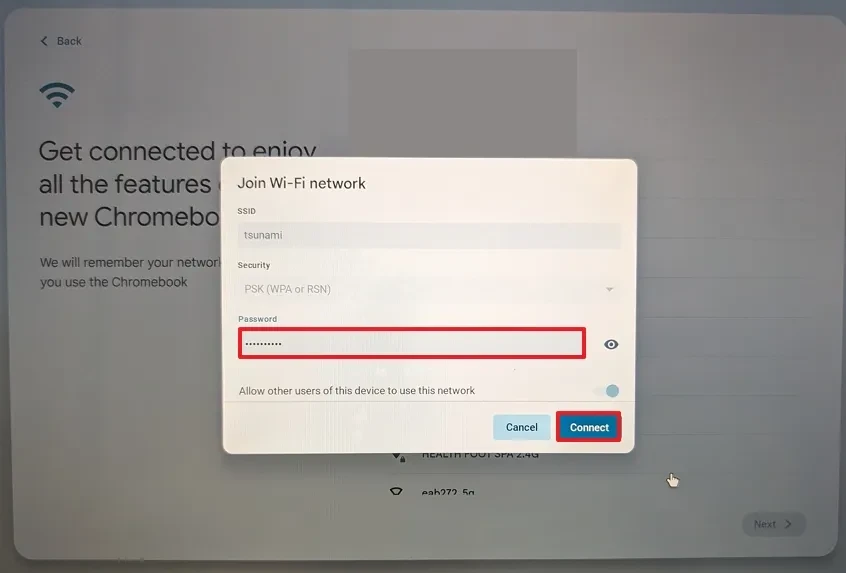
- Sau khi cài đặt hoàn tất, kết nối với mạng Wi-Fi của bạn.
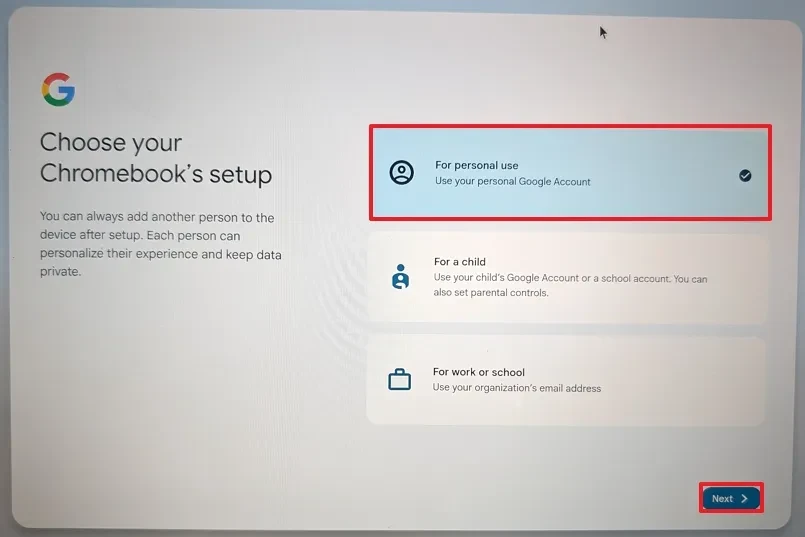
- Chọn For personal use (Dành cho mục đích cá nhân).
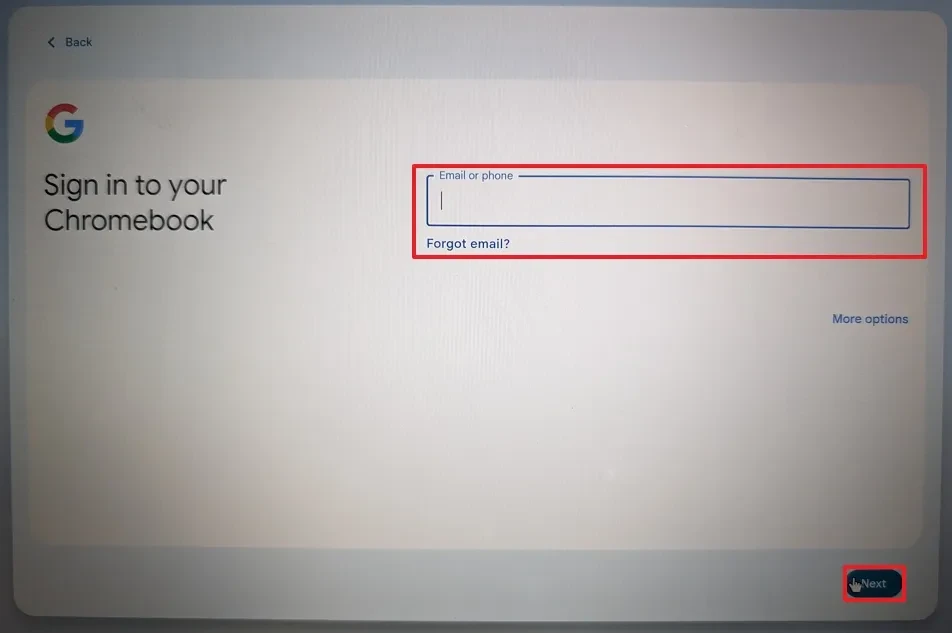
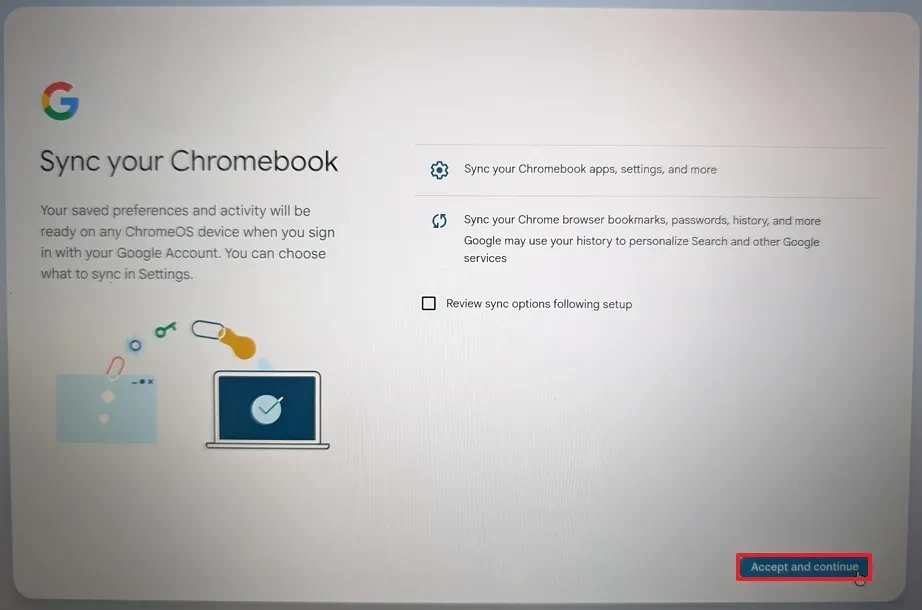
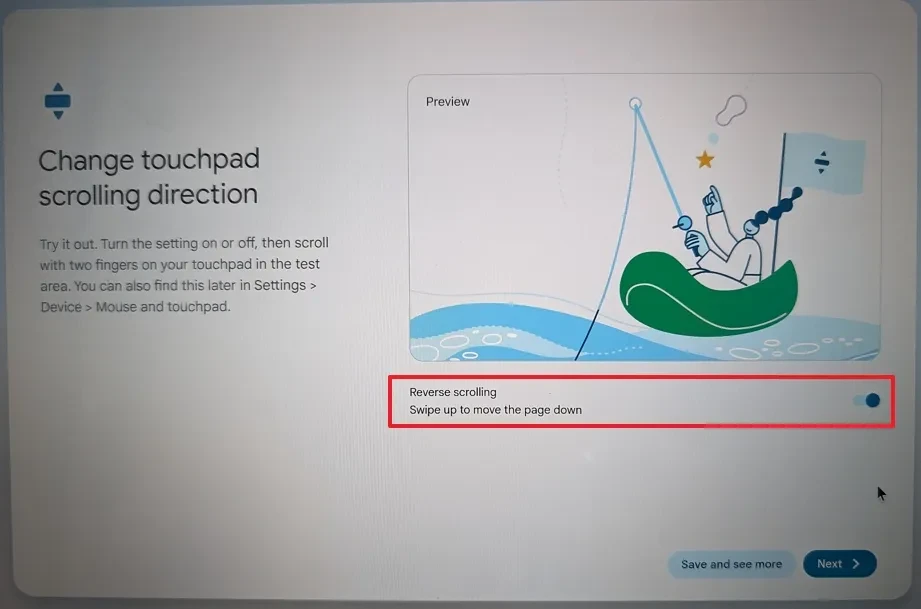
- Đăng nhập bằng tài khoản Gmail của bạn và làm theo các hướng dẫn trên màn hình để hoàn tất thiết lập ban đầu.
- Khi thấy màn hình chào mừng, nhấp vào Get started để bắt đầu trải nghiệm hệ điều hành mới.
Sau khi hoàn thành các bước trên, máy tính của bạn đã chính thức chạy ChromeOS Flex, thay thế hoàn toàn hệ điều hành Windows 10 trước đó. Đây là một giải pháp thông minh và tiết kiệm, biến một thiết bị cũ có nguy cơ bị loại bỏ thành một công cụ hiện đại, nhanh nhạy và an toàn cho các tác vụ hàng ngày.