

Cách thiết lập và quản lý kết nối VPN trên Windows 11
Windows 11 tích hợp sẵn trình quản lý VPN giúp người dùng thiết lập kết nối bảo mật dễ dàng. Xem ngay hướng dẫn chi tiết cách cấu hình và quản lý VPN hiệu quả.
Trên hệ điều hành Windows 11, người dùng có thể quản lý các kết nối Mạng riêng ảo (VPN) trực tiếp thông qua ứng dụng Settings (Cài đặt). Với client VPN tích hợp sẵn, bạn không cần phải cài đặt thêm phần mềm từ bên thứ ba mà vẫn có thể tạo lập một đường hầm mã hóa an toàn để truy cập tài nguyên mạng từ xa.
Quy trình tạo kết nối VPN trên Windows 11
Để bắt đầu thiết lập VPN, bạn cần thực hiện theo các bước chi tiết sau trong giao diện hệ thống:
- Mở ứng dụng Settings trên Windows 11.
- Truy cập vào mục Network & internet (Mạng và internet).
- Chọn tab VPN và nhấn vào nút Add VPN (Thêm VPN).
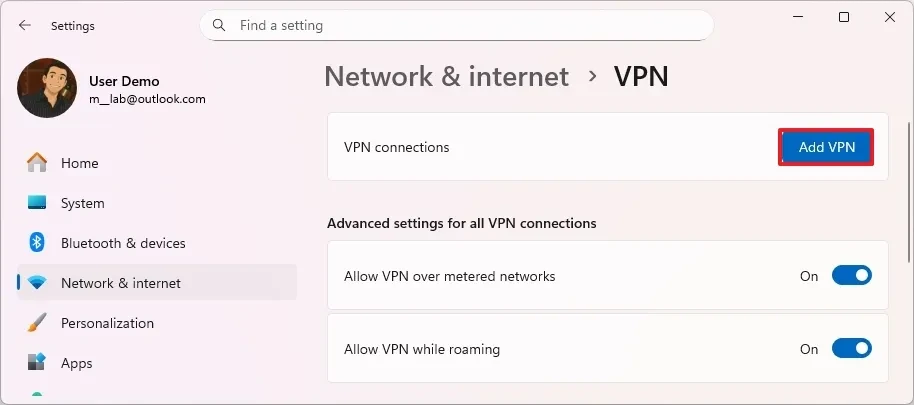
Trong cửa sổ cấu hình, tại mục VPN provider, hãy chọn Windows (built-in). Tiếp theo, bạn nhập tên gợi nhớ cho kết nối và điền địa chỉ IP hoặc tên miền của máy chủ từ xa vào ô Server name or address.
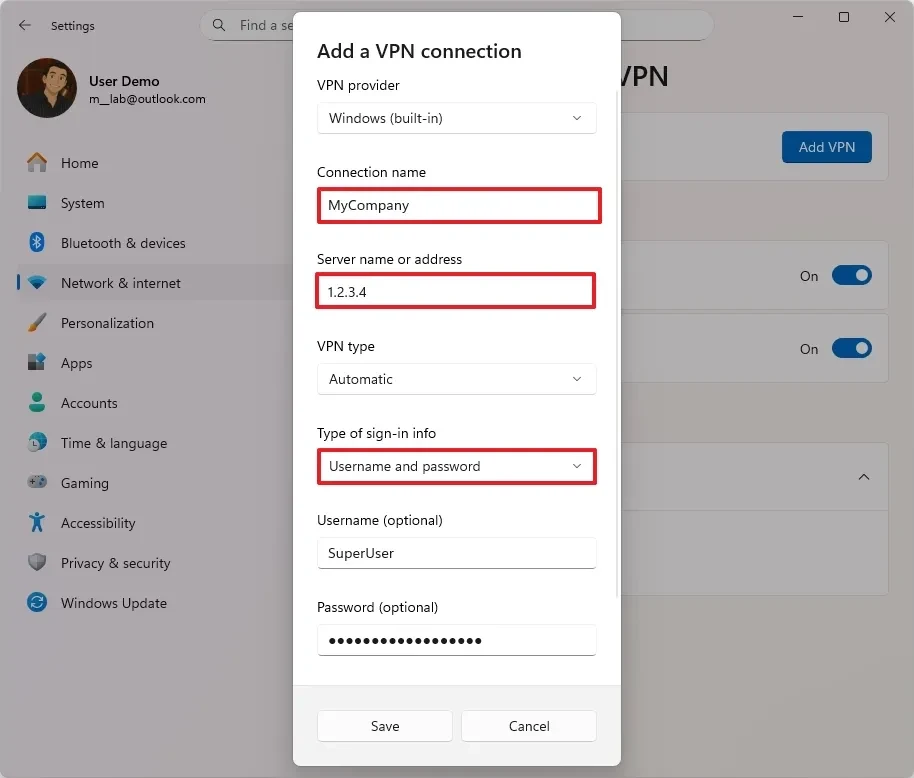
Tại mục VPN type, bạn nên để chế độ Automatic để hệ thống tự động đàm phán giao thức. Tuy nhiên, Windows 11 cũng hỗ trợ các tiêu chuẩn bảo mật cụ thể tùy theo yêu cầu của doanh nghiệp như sau:
| Giao thức VPN | Mô tả kỹ thuật |
|---|---|
| IKEv2 | Giao thức hiện đại, tốc độ cao và ổn định. |
| SSTP | Sử dụng cổng HTTPS để vượt tường lửa hiệu quả. |
| L2TP/IPsec | Yêu cầu chứng chỉ hoặc khóa chia sẻ trước (pre-shared key). |
| PPTP | Giao thức cơ bản, tính tương thích cao. |
Cuối cùng, chọn loại thông tin đăng nhập là Username and password, nhập tài khoản được cấp và nhấn Save để hoàn tất.
Hướng dẫn kết nối và ngắt kết nối VPN
Sau khi hồ sơ đã được tạo, việc sử dụng VPN trở nên vô cùng thuận tiện qua hai cách chính:
Cách 1: Truy cập Settings > Network & internet > VPN. Chọn tên mạng đã tạo và nhấn Connect (Kết nối).
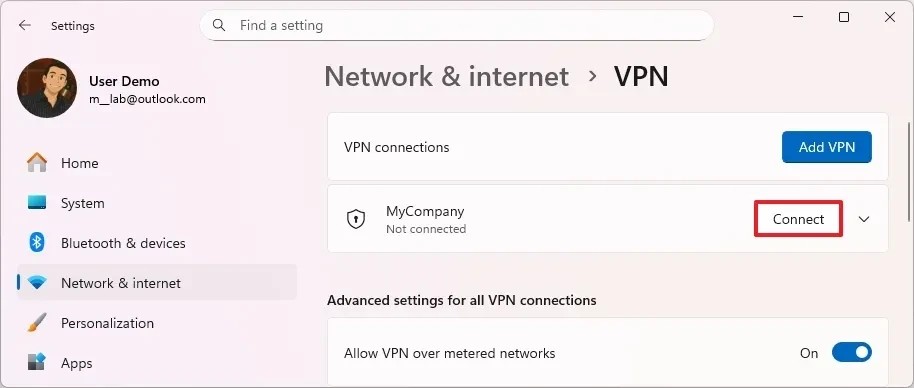
Cách 2: Sử dụng phím tắt Windows + A để mở Quick Settings, chọn biểu tượng VPN và nhấn kết nối nhanh. Khi trạng thái chuyển sang Connected, dữ liệu của bạn đã được bảo vệ.
Để ngắt kết nối, bạn chỉ cần thực hiện ngược lại bằng cách nhấn vào nút Disconnect trong cùng giao diện quản lý.
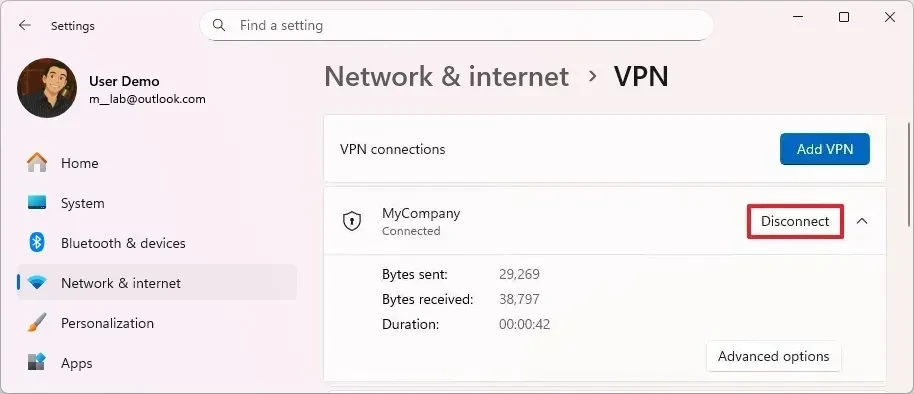
Tùy chỉnh và quản lý hồ sơ VPN nâng cao
Trong trường hợp cần thay đổi thông tin máy chủ hoặc xóa kết nối cũ, người dùng có thể thực hiện trực tiếp tại trang cài đặt VPN. Để xóa một hồ sơ không còn sử dụng, bạn chọn kết nối đó và nhấn Remove.
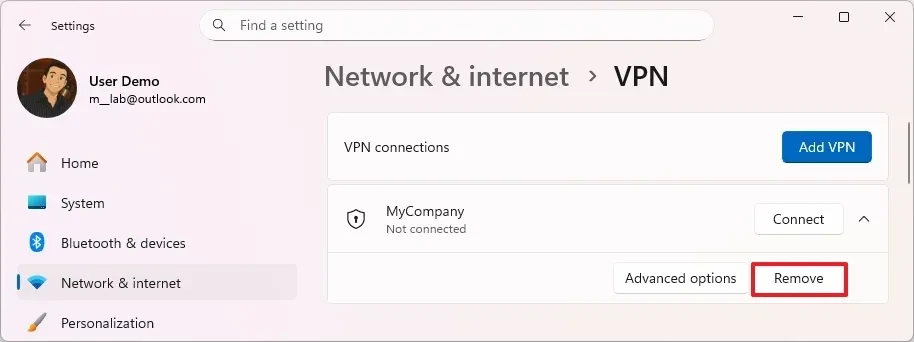
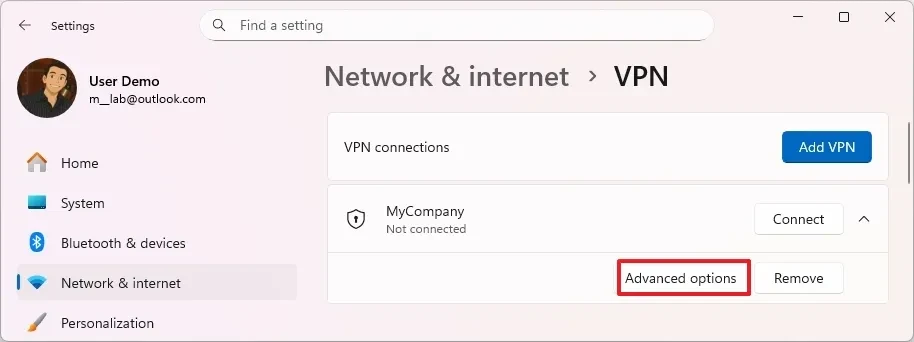
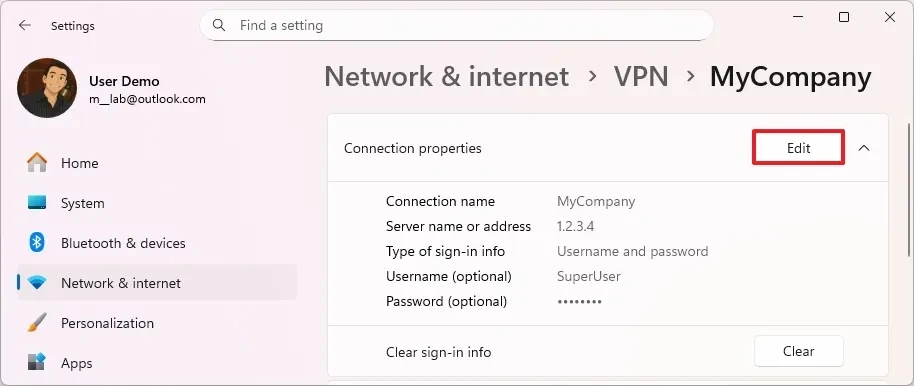
Đối với các thay đổi chuyên sâu hơn như cấu hình Proxy hoặc thay đổi loại bảo mật, hãy nhấn vào Advanced options (Tùy chọn nâng cao). Tại đây, bạn có thể Trang chủ Dubai Palace | Game onine năm 2025 các thuộc tính kết nối và nhấn Edit để cập nhật thông tin mới nhất.
Việc nắm vững cách quản lý VPN trên Windows 11 không chỉ giúp tối ưu hóa công việc từ xa mà còn là biện pháp quan trọng để bảo vệ quyền riêng tư khi truy cập các mạng Wi-Fi công cộng không an toàn.